杰微主板电脑BIOS设置U盘启动全攻略
在计算机软件研发工作中,开发者经常需要为新设备部署系统、进行系统调试或运行特定的测试环境,此时从U盘启动电脑是一项必备技能。对于使用杰微(J&W,现已并入杰和科技)主板的电脑,其BIOS设置界面可能与其他主流品牌略有不同。本文将详细指导您如何设置杰微主板的BIOS,以实现从U盘启动,为您的软件研发工作提供便利。
第一步:准备工作
- 制作可启动U盘:这是前提。根据您的研发需求,使用如Rufus、UltraISO或Ventoy等工具,将系统镜像(如Windows PE、Linux发行版、Windows安装镜像或您自定义的研发环境镜像)写入U盘。确保U盘在制作后能被正确识别为启动设备。
- 确认U盘接口:建议将U盘插入主板后部的USB接口(通常是USB 2.0黑色接口),这些接口由主板芯片组直接控制,兼容性最佳,对于旧型号杰微主板尤其重要。
第二步:进入BIOS设置界面
- 将制作好的U盘插入电脑。
- 开机或重启电脑。
- 在屏幕刚亮起、出现主板品牌Logo(可能是杰微或J&W)时,立即反复按特定的按键。对于大多数杰微主板,通常是 Delete (Del) 键。部分型号也可能是 F2 或 F12 键。如果不确定,可以在开机瞬间留意屏幕底部的提示,如“Press DEL to enter SETUP”。
- 成功进入后,您将看到杰微主板的BIOS设置界面。其界面可能是经典的蓝色背景AMI BIOS风格,也可能是较新的UEFI图形化界面。
第三步:关键BIOS设置步骤
根据您主板的BIOS类型,操作路径略有不同。
对于传统AMI BIOS(蓝屏界面):
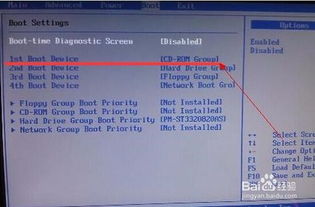
- 找到启动设备设置:使用键盘方向键移动到 “Boot” 或 “Advanced BIOS Features” 选项卡。
- 调整启动顺序:
- 在启动选项中找到 “Boot Device Priority”、“Hard Disk Drives” 或类似的选项。
- 进入后,您会看到“1st Boot Device”、“2nd Boot Device”等。
- 将 “1st Boot Device” 设置为 “Removable Devices”(可移动设备)或直接选择您的U盘型号(如“USB: Kingston DataTraveler”)。如果U盘被识别为硬盘,则可能需要进入 “Hard Disk Drives” 选项,将U盘设置为第一硬盘。
- 启用USB启动支持(如果找不到U盘):
- 返回主菜单,进入 “Advanced” 或 “Integrated Peripherals” 选项卡。
- 找到 “USB Storage Legacy Support” 或 “USB Mass Storage Device Support”,将其设置为 “Enabled”。
- 确保 “USB Controller” 选项是开启的。
对于UEFI BIOS(图形化界面):
- 界面通常更直观。进入BIOS后,您可能直接看到包含启动顺序的图形化列表。
- 使用鼠标或键盘,直接将代表U盘的图标(通常标注有U盘品牌或“UEFI: [U盘名]”)拖拽到列表的最前面。
- 或者,寻找 “Boot” 菜单,在 “Boot Option #1” 中选择您的U盘。注意,U盘可能会有两个条目:一个是带“UEFI”前缀的,另一个是不带的。选择带 “UEFI” 的条目通常能获得更佳的兼容性和性能,尤其是在安装Windows 8/10/11或现代Linux系统时。如果您的启动U盘是传统MBR模式,则选择不带UEFI的条目。
第四步:保存并退出
- 无论哪种界面,设置完成后,按 F10 键(这是保存并退出的通用快捷键,屏幕底部通常有提示)。
- 会弹出确认窗口,询问“Save configuration changes and exit?”,选择 “Yes” 或按 Enter 键确认。
- 电脑将自动重启。
第五步:验证启动
重启后,电脑应该会从U盘加载。如果成功,您将看到U盘内系统的启动菜单(如Windows安装界面、PE系统桌面或Linux引导菜单)。如果仍然从硬盘启动,请重复上述步骤,确认U盘已正确插入、BIOS设置已保存,并确保U盘本身是可启动的。
给软件研发者的特别提示
- 安全启动(Secure Boot):在UEFI BIOS中,如果您在启动UEFI模式的U盘时遇到问题,可以尝试在 “Security” 或 “Boot” 选项卡中找到 “Secure Boot” 选项,暂时将其设置为 “Disabled”。这在运行一些自定义内核或工具时可能是必要的。
- 快速启动菜单:许多杰微主板也支持开机时按 F12(或F8、F11)直接调出一次性启动菜单(Boot Menu)。在这个菜单中直接选择U盘启动,无需修改BIOS永久设置。这对于临时使用U盘环境进行调试或测试非常方便。
- 兼容性支持模块(CSM):如果您需要在旧主板上启动传统MBR格式的U盘,而在UEFI BIOS中找不到该选项,请确保 “CSM Support”(在“Boot”选项中)设置为 “Enabled”。
通过以上步骤,您可以熟练地在杰微主板电脑上设置从U盘启动,从而灵活地进行系统安装、软件调试、故障排查或运行独立的测试环境,极大提升软件研发与测试的效率。
如若转载,请注明出处:http://www.mamaway365.com/product/82.html
更新时间:2026-10-15 16:41:34